Chapter 17 附录3 R-markdown使用示例
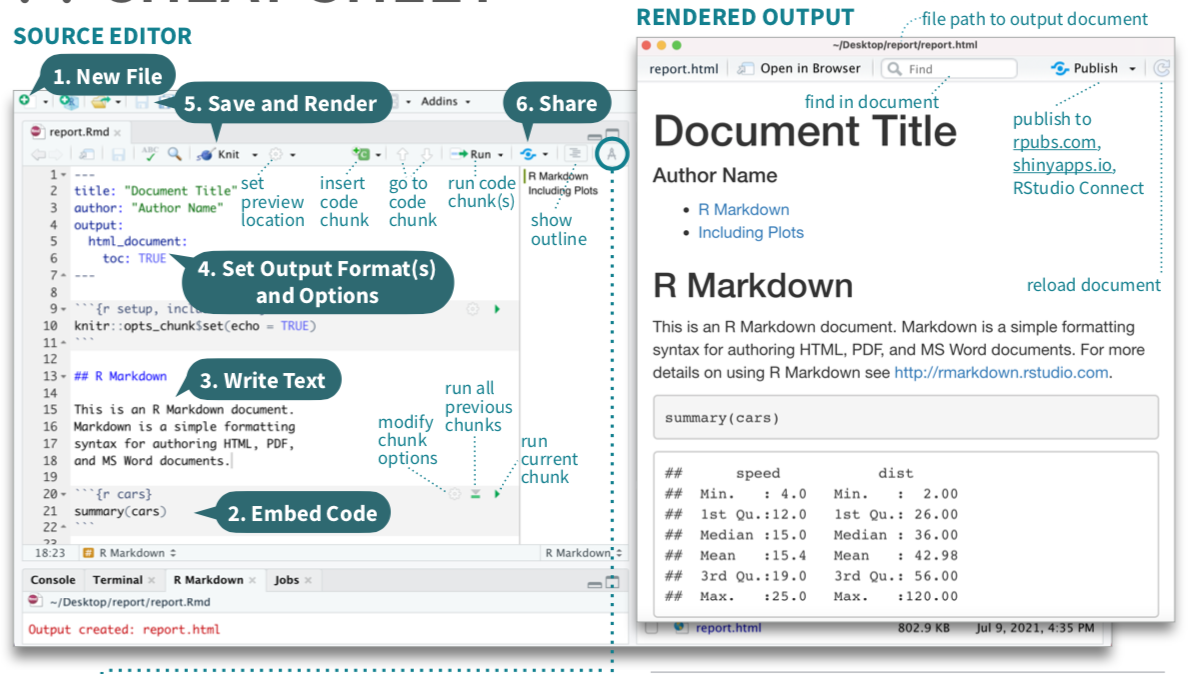 使用 R Markdown,可以轻松创建一个文档,将代码、代码结果以及任何与分析相关的文本或外部图像结合在一起。本教程大部分都是使用 R Markdown 创建的。
要创建一个新的 R Markdown 文件,在 R Studio 中选择“文件>新建文件>R Markdown…”。接着,会弹出一个名为“新建 R Markdown”的窗口。
创建
在这里,可以指定要创建的文件类型。标准类型是文档(HTML、PDF 或 Word),但您也可以选择其他选项,例如创建幻灯片(演示文稿)。由于 HTML 文件不像 PDF 和 Word 那样有传统的“页面”分隔,因此一般推荐使用 HTML 格式。此时还可以在各自的字段中为您的文档选择标题和作者名。最后,选择“确定”以创建新 R Markdown 文件。新文件会像创建新脚本时一样出现在R Studio 会话中。
R Markdown 文档时,看起来类似于一个脚本编辑器。有三个主要部分:前置部分、代码块和注释图文。
17.1 YAML前置部分
前置部分,为 R Markdown 指定设置和标题信息。例如,设置输出文档时使用的文件类型。
1、题目
YAML中定义
title:“语言数据科学教程”
2、作者、单位、时间 , > author: “XXX作者”。
若有多个作者,可用[]将多个作者包裹,作者间用逗号分隔。
author: [XXX1,XXX2],结果每个作者占一行。
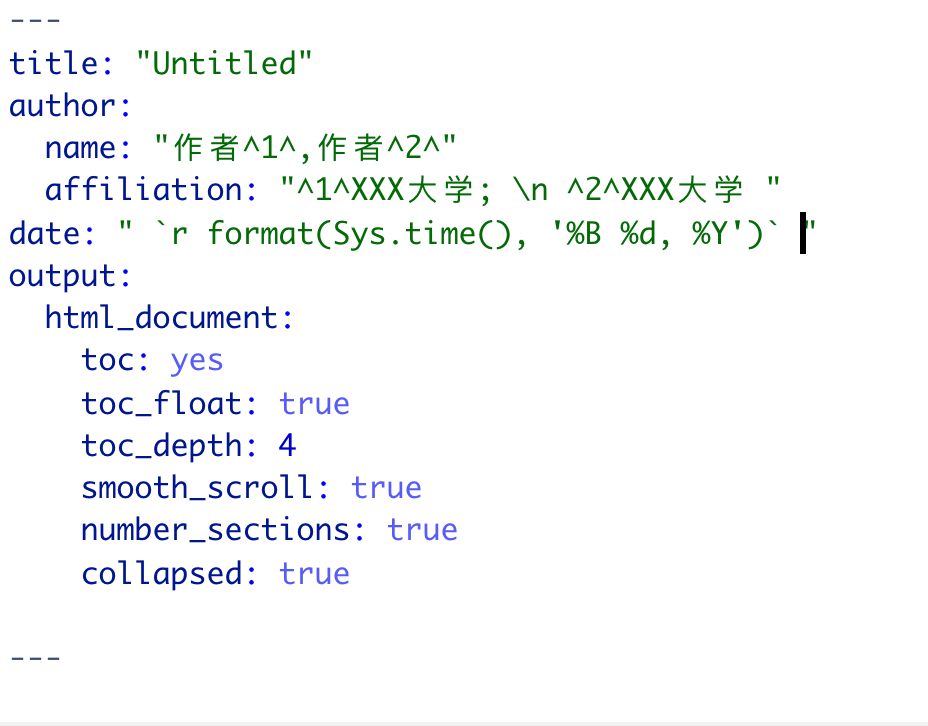
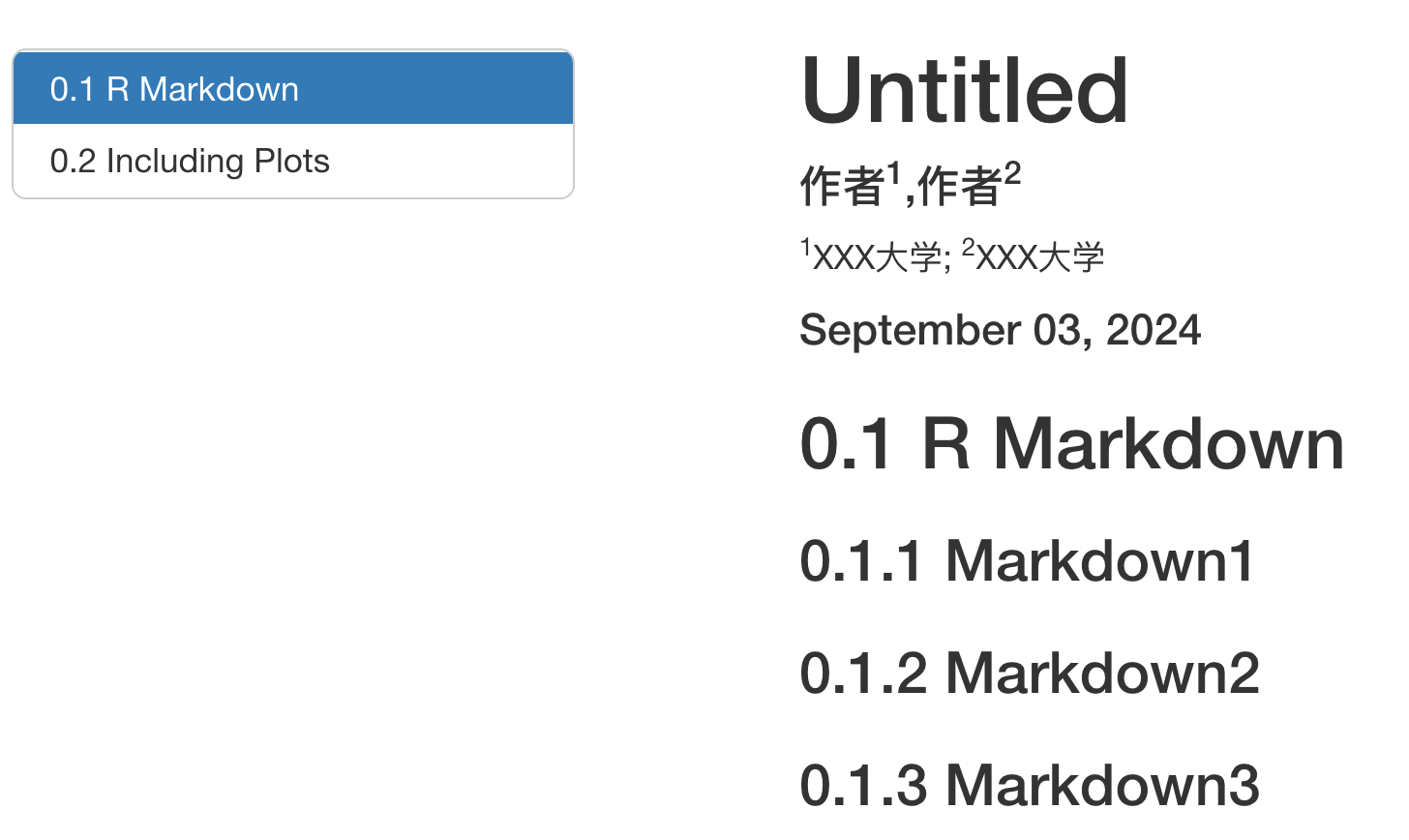
author: - name: “作者1,作者2” affiliation: " 1XXX大学; 2XXX大学 "
date: " January 29, 2026 "
3、目录 YAML中定义,常见参数如下: - toc: yes 是所有输出格式的通用选项,用以自动生成目录。 - toc_depth: 4 通用选项,控制目录显示深度,即输出文档要显示的目录层级。 - toc_float(默认FALSE): true 适用于输出HTML格式文档。属性为true时,目录变为侧边栏,并固定在屏幕左侧。 - collapsed:false时折叠二级标题以下的标题。 - smooth_scroll(默认true):是否在鼠标点击目录时添加平滑滚动。 - number_sections(默认FALSE):若为true,自动添加目录序号。
17.2 代码块
chunk
代码块用于放置要运行的 R 代码。通常,会在 Markdown 中包含多个代码块,代表分析的不同部分。当你创建 Markdown 文件并将其转化为文档时,这些代码块会按顺序运行,且它们的输出会按照对应代码块在文档中的位置依次显示。
一个代码块以 {r name} 开始,如以下示例所示:
你可以看到,代码块以灰色阴影显示,并在右上角显示了几个图标。代码块有几个组成部分。
首先,代码块命名,可以方便识别代码块的作用,并有助于文档的组织。注意,每个代码块必须有不同的名称,否则在编译 R Markdown 文件时会出现错误。
在 {r ...} 中指定代码块的多个选项,这些选项以逗号分隔。常见选项包括:
echo=TRUE或FALSE:如果选择 TRUE,代码块中的实际代码会与其生成的结果一起显示在文档中。
如果选择 FALSE,代码不会显示,只有输出会显示。
warning=TRUE或FALSE:如果选择 TRUE(默认值),代码中的所有警告信息都会包含在文档中。如果选择 FALSE,这些警告信息将不会被包含。include=TRUE或FALSE:如果选择 TRUE(默认值),代码的输出会包含在文档中。如果选择 FALSE,代码仍然会运行,但输出不会包含在文档中。这在某些情况下很有用,例如当你在后续代码块中使用此代码块的某些计算结果,但对该代码块的实际输出不感兴趣时。eval=默认TRUE,当FALSE,只显示代码,不运行代码。- message = FALSE:不输出提示信息,比如包的载入信息。
- collapse = TRUE:代码块结果放在一个文本块。这个对于编写教程节省空间比较有用。
cache = TRUE:缓存运行结果,能加速后续再编译。这个对于编写教材中包含运算量较大的模块比较有用。
右上角的图标中,最右侧的选项用于只运行当前代码块,这对于查看代码块的输出以及/或在创建 R Markdown 文档时验证代码块中的代码是否正确运行非常必要。注意,当你运行一个代码块时,它的输出会显示在该代码块的正下方。要获取代码块生成的所有内容(输出、警告、错误等)。
17.3 Markdown区域
代码部分以外的空白区域是你放置文档中非 R 代码部分的地方。这个区域的工作方式与 Word 文档类似,你可以在其中放置文本、图像、表格等。这种将 R 代码、其结果与类似 Word 文档的功能结合在一起的方式,使你能够在一个文件中创建一个全面的分析报告。
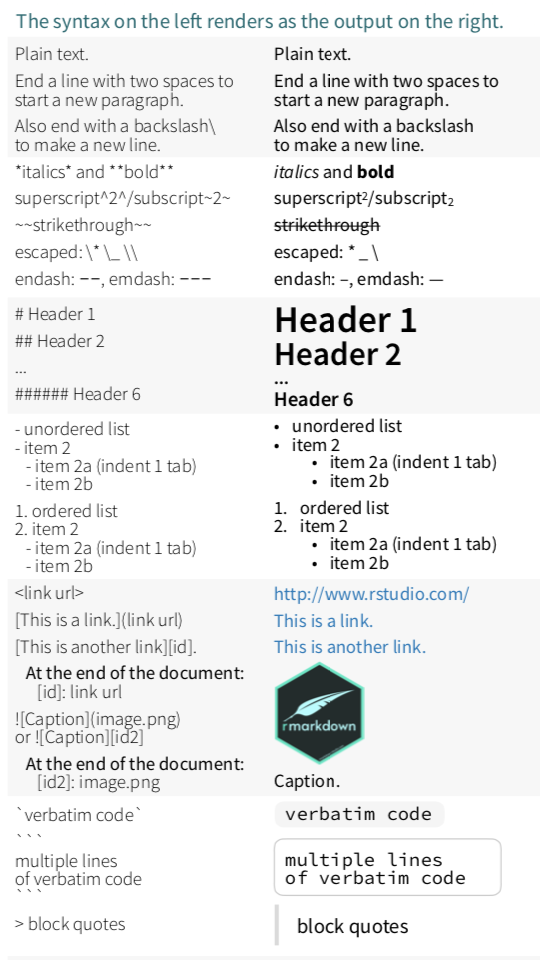
你还可以格式化此区域内显示的文本。
| 功能 | 代码示例 | 效果 |
|---|---|---|
| 字体:宋体 | <font face="宋体">我是宋体</font> |
我是宋体 |
| 字体:楷体 | <font face="楷体">我是楷体</font> |
我是楷体 |
| 字号:5 | <font size=5>我是尺寸</font> |
我是尺寸 |
| 字号:10 | <font size=10>我是尺寸</font> |
我是尺寸 |
| 颜色:蓝色 | <font color=Blue>我是蓝色</font> |
我是蓝色 |
| 颜色:紫色 | <font color=#871F78>我是紫色</font> |
我是紫色 |
| 背景色:黑底白字 | <font style="background:Black;"color=White>黑色背景白字</font> |
<font style=“background:Black;”color=White>黑色背景白字 |
<p style="text-align:center;">这是居中对齐的段落</p> |
这是居中对齐的段落
|<p style="text-align:right;">这是右对齐的段落</p> |
这是右对齐的段落
|<p style="text-align:justify">分散对齐</p> |
分散对齐
|<p style="text-indent:32px;">首行缩进:这是一行以上的段落,第1行进行了缩进,之后所有行没有缩进。缩进的宽度是可以调节的,这里展示的常见的缩进两个汉字宽度的形式,可以设置为<code>2em</code>或<code>32px</code>。</p> | |